
欢迎来到Ucancam中文知识库
-
功能特点
-
工作界面
-
文件操作
-
设计中心
-
基本操作与设置
-
图形查看
-
对象操作
-
绘制图形
-
参数化设计
-
图形编辑
-
图形变换
-
图像处理
-
文本编辑
-
节点编辑
-
图形加工
-
影像加工
-
线架面加工
-
路径编辑
-
波浪板
-
网格面
-
数字雕刻
-
曲面造型
-
3D画布
-
曲面加工
目录
< 所有主题
网格包裹
菜单【曲面 > 包裹】
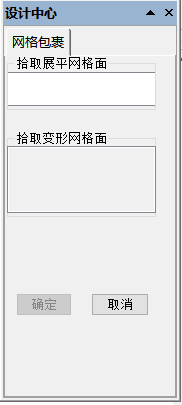
实现方法:
1、先绘制一个曲面,然后选择菜单【曲面 > 曲面展平】,曲面旁边就生成一个展平的二维平面。
2、选择一个网格面,用鼠标拖动网格面到展平的二维平面内。
3、选中展平的二维平面及网格面。选择菜单【曲面> 网格包裹】。在网格包裹的设计中心内:点击”拾取展平网格面”这一栏,然后点选展平的网格面,接着点击”拾取变形网格面”这一栏,然后点选网格面,最后点击”确定”。
这时网格面全部显示在最初绘制的曲面的表面上。
提示:网格面图片的大小不能超过展平的平面的边界。否则执行【曲面>网格包裹】命令时,会显示不正常。
应用实例 1:
应用实例 2: