
安装说明
一、系统需求
★支持Win7,Win8, Win10, Win11等64位操作系统。
★处理器:Pentium 42,4G以上或者同级别处理器(CPU),推荐双核。
★内存:512MB以上可用内存,推荐2G以上。
★显示:分辨率800*600,256色以上,推荐1024*768,32位真彩色。
★接口:具有鼠标、USB2.0接口。
二、安装说明
在安装之前,先不要将加密狗与USB口相连接。具体操作步骤如下:
1、打开闪存卡中的安装文件:Setup_uSignChs13,进入软件许可协议,请仔细阅读,本计算机程序受版权法保护,未经本公司授权而擅自复制或传播本程序(或其中部分),将受到严厉的刑事和民事制裁,并在法律许可的范围内受到最大的起诉! 如图1所示,单击“是”按钮,继续安装;单击“否”按钮,则退出安装。
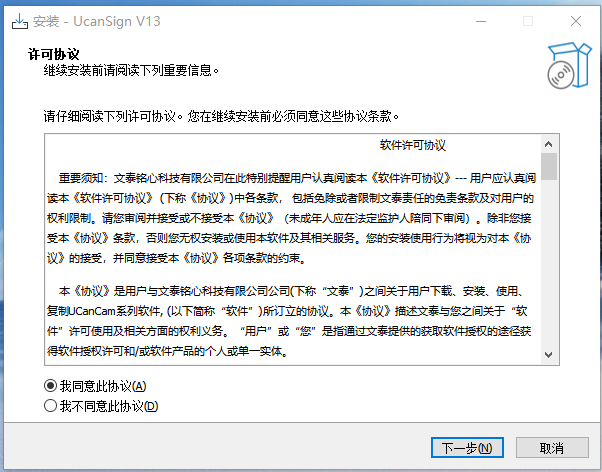
图1
2、单击“是”按钮,安装程序提示选择安装路径,如果按默认的安装路径进行安装,单击“下一步”按钮,如图2所示。
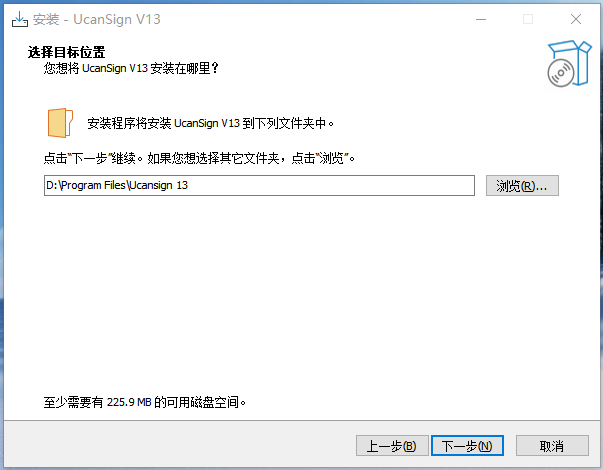
图2
3、如果更改安装路径,可单击“浏览”按钮选择其它路径来安装。选择好安装目录后,单击“确定”按钮继续安装。如图3所示。
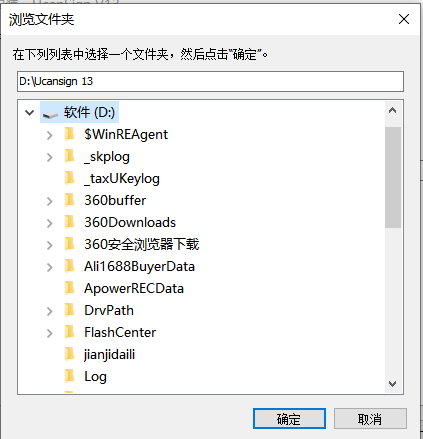
图3
4、安装程序提示您是否在桌面上创建程序图标。如图 4 所示,如果想在桌面创建快捷方式,选择“是”(建议选择“是”)。
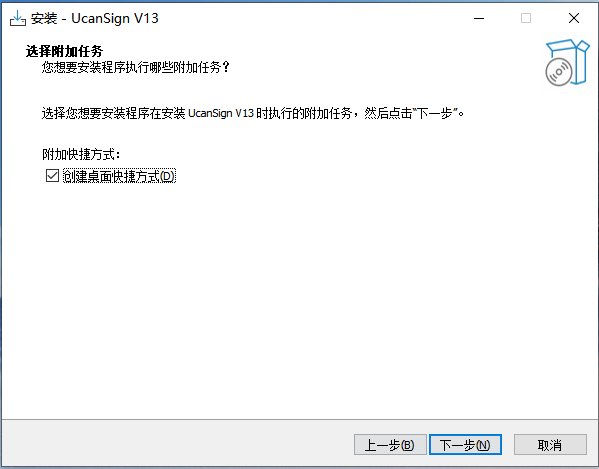
图4
5、单击“下一步”按钮,出现如图5所示的界面。显示了刚刚确认的安装路径和文件夹名称。如果需要修改,可单击“上一步”按钮,返回到前面的步骤进行重新设置。
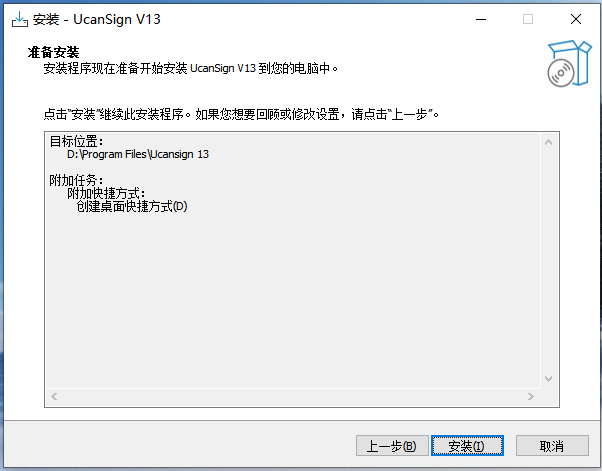
图5
6、单击“下一步”按钮进入程序安装,如图6所示。
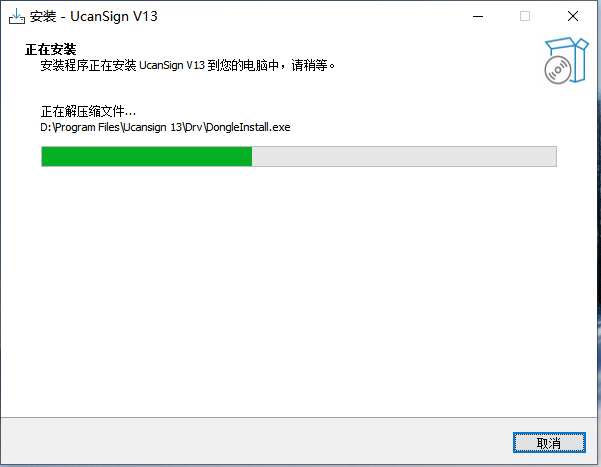
图6
7、系统出现微软软件许可条款,点击关闭。系统再次询问是否要取消,点击“是”。如图7和图8所示。
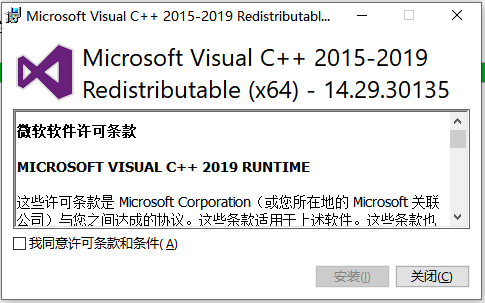
图7
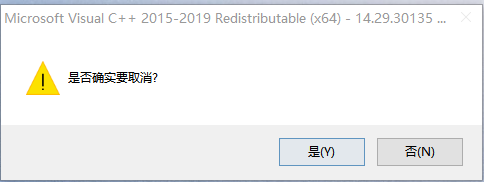
图8
8、Ucansign V13安装完成,弹出安装完成对话框。 如图9所示。
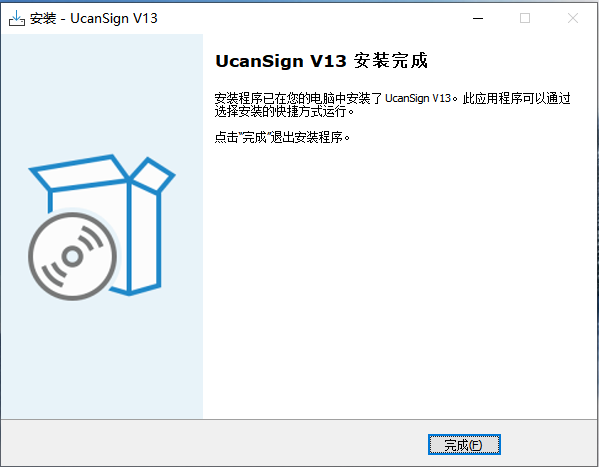
图9
单击“完成”按钮,结束程序安装。在开始程序菜单中显示执行文件,并在桌面上显示快捷图标。
在确认PC机的USB接口能正常工作的情况下或者电脑WIFI与刻字机已连接的情况下,将加密狗插入PC机的USB接口,Ucansign V13即可使用。
三、刻绘输出:
Ucansign V13有三种刻绘输出方式:USB输出、WIFI输出和U盘脱机输出。
★-USB输出的操作方法:
1–确保刻字机的USB线与电脑连接。然后选中Ucansign V13软件中需要输出的文件,点击菜单:输出—刻绘输出。
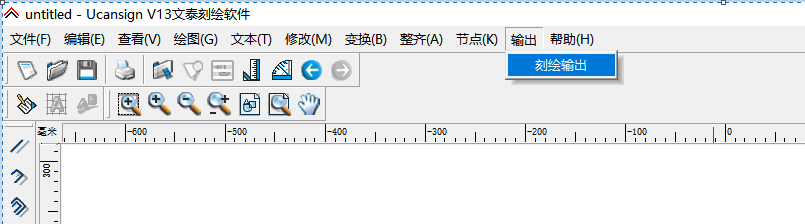
图10
2-出现刻绘输出界面后,在“刻绘设备”处选择默认“支持HPGL指令刻字机”,连接方式选择:COM/USB, 在下拉选框中选中带“USB”字样的连接方式,然后点击“刻绘输出”即可。
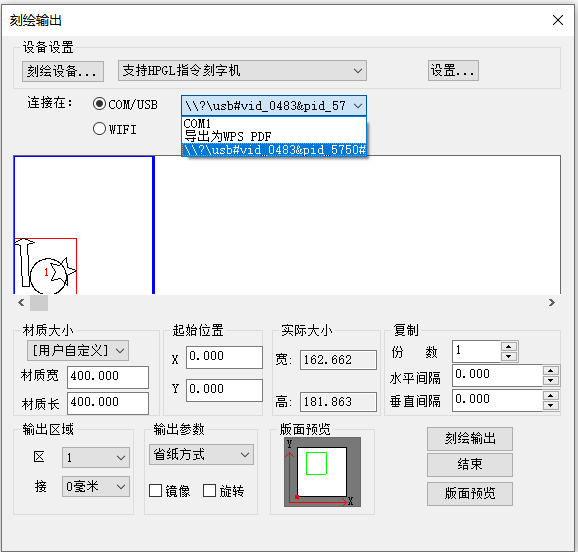
图11
★—WIFI输出的操作方法:
1-首先设置刻字机的WIFI帐号和密码,并确保电脑与刻字机使用相同的路由器。然后选中Ucansign V13软件中需要输出的文件,点击菜单:输出—刻绘输出。
图12
2-出现刻绘输出界面后,在“刻绘设备”处选择默认“支持HPGL指令刻字机”,连接方式选择:WIFI, 然后输入刻字机首页显示的网关,端口输入值根据刻字机的端口值来输入,然后点击“刻绘输出”即可。
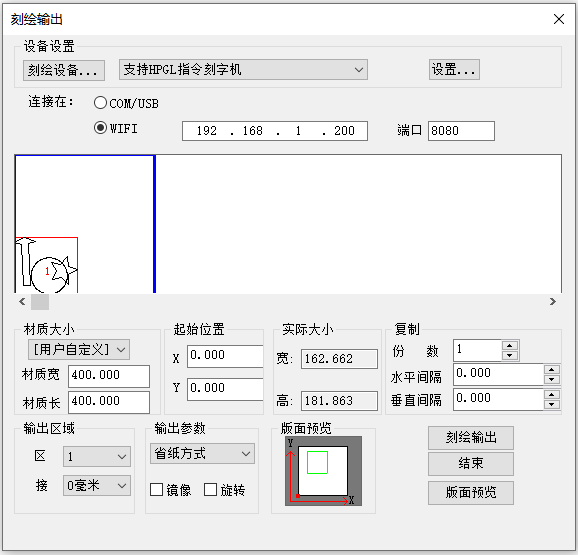
图13
★—U盘脱机输出的操作方法:
在Ucansign V13中设计好需要输出的图形,选中图形,点击菜单–文件–存为其它格式,保存类型选择:PLT-HPGL Plotter。将文件保存在U盘,然后就可以将U 盘插入刻字机的U盘口进行切割输出。
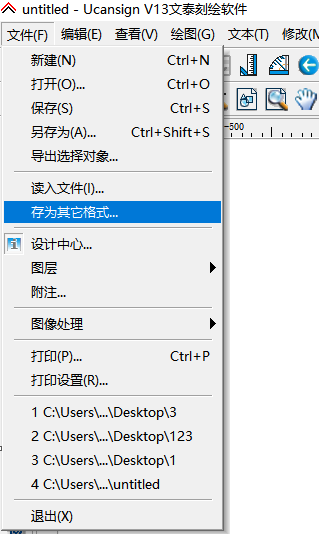
图14