写输出
菜单【输出 > 写输出】
实现方法:
1、布局
选择菜单【文件 >设计中心】,设置版面大小,如图所示,选择纵向,写出的结果为竖幅;选择横向,写出的结果为横幅。
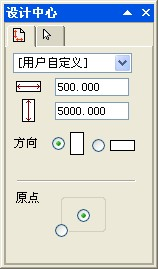
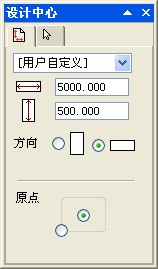
竖幅 横幅
把设计好的文字放在工作区中适当的位置,使书写出来的结果与软件中的设计保持一致。设计的内容不能超出工作区域,否则不能进行写输出。
2 、填充设置和单线字
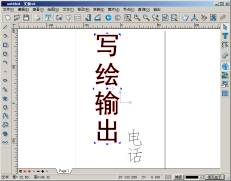
写输出的内容,需要进行填充显示:选中对象,选择菜单栏【查看 > 填充显示】,正文将被填充;输出的单线字,则不需要填充。如图所示:
3、 字体和去交叉
当一些字体的笔画有交叉时,在输出之前要去掉交叉的部分,否则写出来的结果在有交叉的地方会出错。选中对象,选择菜单【修改 > 去交叉】命令,或使用裁剪功能将交叉部分去掉,如图所示。
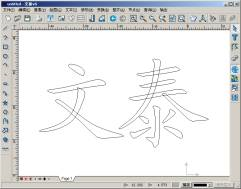
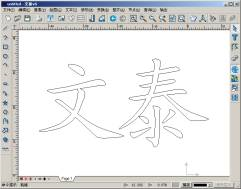
去交叉前 去交叉后
4 、输出
设计完毕后,选中输出对象,选择菜单栏【输出 > 写输出】,弹出“写输出”对话框,如图所示。
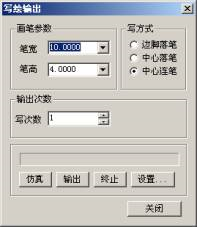
参数设置完毕后,用鼠标左键单击“输出”按钮,就可以控制机器进行输出了。软件中为用户提供了对输出的全面控制,用户可以点击“终止”按钮,随时终止当前输出的任务。
参数设置:
画笔设置:根据画笔的实际尺寸修改画笔的宽高。画笔的设置宽度要比实际宽度小一些,否则可能会出现没有被墨水覆盖的亮线,根据输出的实际效果调整画笔宽度。
输出次数:设置写输出的次数,可以连续输出多个作业。
写方式的设置:写方式分为边脚落笔、中心落笔与中心连笔。
1)边脚落笔:从文字的边缘落笔,如图所示;书写速度较快,在边缘抬落笔的时候可能会留下斑点,影响书写质量。
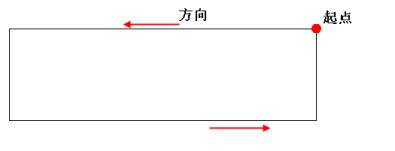
2)中心落笔:从文字的中心落笔,如图所示;书写速度比“边脚落笔”的方式慢,但不会在边缘留下斑点,书写质量较好。

3)中心连笔:抬落笔的位置与“中心落笔”相同,与其不同的是在进行下一走笔路径时,不用抬笔直接进行下一动作,加快了书写速度,而且避免了由于频繁抬落笔出现的积墨、留斑点现象,书写质量最好。
可根据不同的需求来选择不同的写绘方式。
仿真:预先观察输出效果,查看是否有个别笔画遗漏、部分文字或笔画之间连接在一起的情况,避免对材料造成的浪费,提高了工作效率。
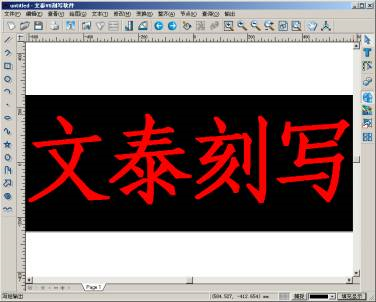
设置好参数后,单击“仿真”按钮,“写绘输出”对话框自动隐藏,待写绘仿真进度条结束后,随即出现仿真效果,如图所示,背景为黑色,文字部分由红色填充,红色部分即为仿真结果。
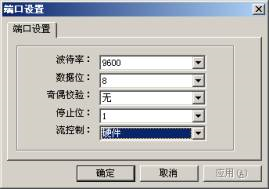
输出配置:在输出之前要检查一下输出配置,如果与当前使用的机器不一致,将会影响正常输出。用鼠标左键单击“设置”按钮,如图所示。
水平与竖直分辨率要根据机器的实际参数来设置。
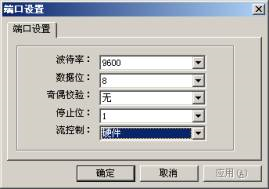
端口选择要与计算机连接数据线的端口一致,波特率、数据位奇偶校验、停止位要与条幅机保持一致,流控制选择硬件。